
小智AI
智能设备
产品详情
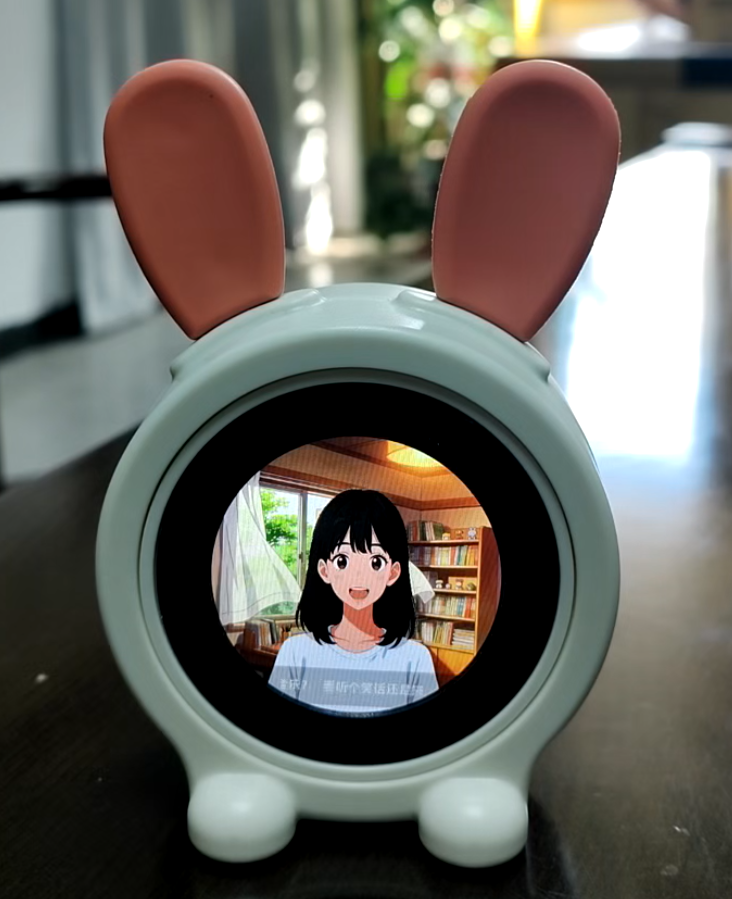
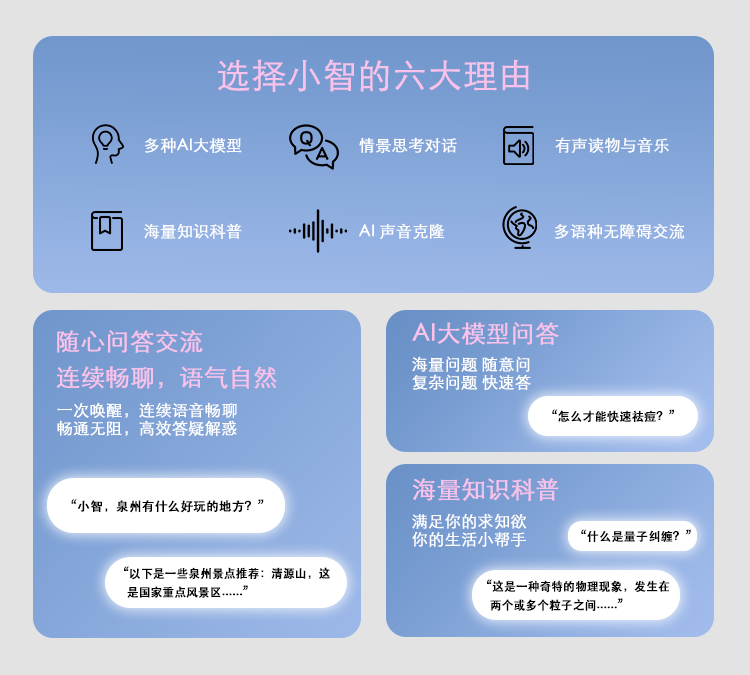
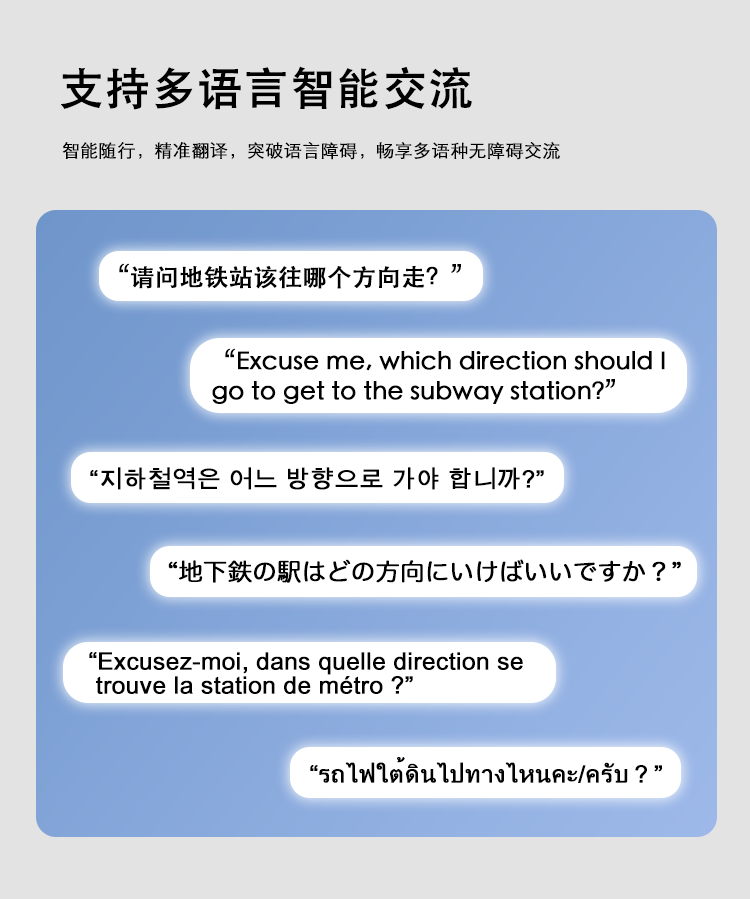
产品特点
产品描述
小智AI是一款基于边缘计算的智能语音助手设备,搭载本地AI芯片,无需联网即可实现语音识别、语义理解和智能控制。
支持智能家居设备联动、日程管理、实时翻译等功能。
使用说明
安装步骤
- 开箱检查:确认设备及配件齐全,无运输损坏
- 连接电源:使用附带的电源适配器连接设备
- 网络配置:通过管理界面配置网络参数
- 设备激活:输入激活码完成设备激活
配置说明
首次使用请按照快速入门指南进行基础配置,高级配置请参考详细使用手册。
- 安装环境温度应在-10°C至50°C之间
- 确保电源电压符合设备额定电压要求
- 避免安装在强电磁干扰环境中
- 安装时请确保设备通风良好
注意事项:
在小智配置界面配置完小智设备后,需在设备管理里关闭OTA升级。
二、设备配网步骤
(1)设备初始化
设备关机后长按唤醒键再按设备开机键开机,会有提示进入配网模式的语音,根据下方步骤配置。
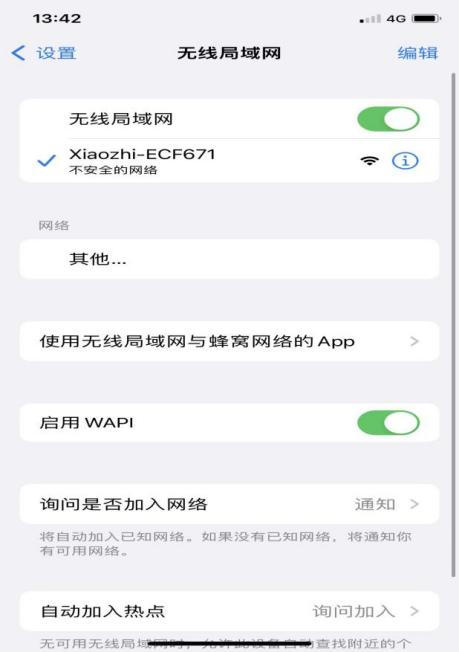
(2)连接Xiaozhi-XXXX热点
使用手机或电脑连接到设备的 WiFi 网络,通常以 Xiaozhi-XXXX 命名。选中并连接,等待几秒wifi热点连接成功,将自动进入选择界面,请勿提前手动关闭界面,如下图示:


注意:
如果手机没有自动打开浏览器访问http://192.168.4.1,请确保无线局域网(WIFI)连接的网络是 Xiaozhi-XXXXXX 不要切换,在浏览器地址栏输入网址 http://192.168.4.1 进入设备的网络配置页面。
(3)选择并配置WIFI
请在小智热点扫描到的2.4G网络中,选择用户自己家或办公室的WIFI网络(不用手动输入wifi名称SSID),选择名称后会自动填写。
在密码输入框中输入当前选择的wifi密码,点击“连接”按钮提交即可(如果是手机已经保存过的密码会自动提交)。
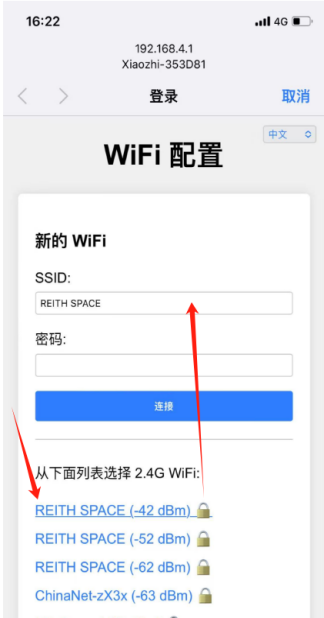
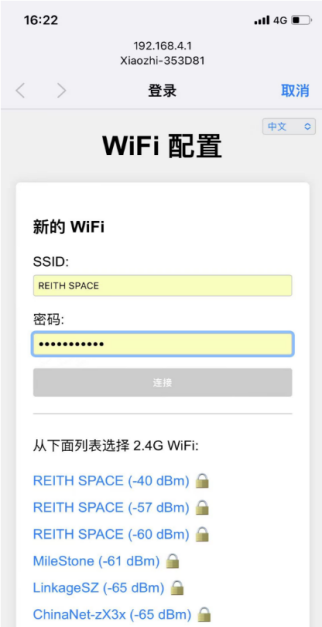


注意:打开wifi扫描页面会有点慢,请等待5秒左右,请勿取消或关闭页面。
(4)连接并重启设备
在网络配置页面上,选择 WiFi 名称(仅支持 2.4G,iPhone 热点要打开“最大兼容性”选项),SSID将会自动填写,在下方输入密码,然后点击 “连接” 按钮(如上图所示)。
如果 WiFi 名称和密码正确,设备将自动连接到 Wi-Fi,并显示“登录”成功标志,表示已经配置网络成功,设备将在 3 秒后自动重启。
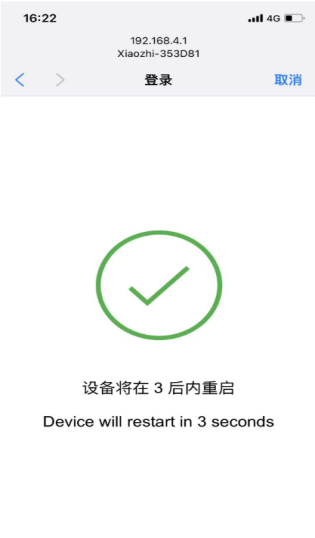

重新启动后设备将会自动连接刚才配置的WIFI网络。
如果配置失败,请检查 WiFi 名称和密码是否正确,或者尝试重新配置。
三、添加新设备到管理后台
你的设备在WI-FI或4G联网后,需要到“小智AI聊天机器人-控制面板” 添加设备验证通过,才能正常使用设备进行AI语音聊天,请按照以下步骤操作:
请先确保设备已上电并连接到互联网,通过“你好,小智”唤醒,并出现要求添加设备的提示语6位设备验证码(可以重复唤醒重听)。
登入后台网址https://xiaozhi.me ,如未注册请先注册账号。
第一步:先创建智能体
智能体说明:是指具备人工智能(AI)能力的自主实体,能够感知环境、处理信息、做出决策并执行行动,以完成特定目标或任务。通常具备交互能力、感知能力、学习和适应能力、自主性、目标性等特征。
小智AI智能体是物理实体(设备终端及固件)+虚拟实体(后台服务端)结合体,目前主要用于AI聊天机器人、IOT物联网设备控制、学习教育、智能助手等领域。
注意:一个小智AI智能体可以在多个设备终端中连接使用,比如你放在家里的小智AI设备和放在公司的小智AI设备共用一个智能体,对应相同的AI角色和配置以及记忆体等。
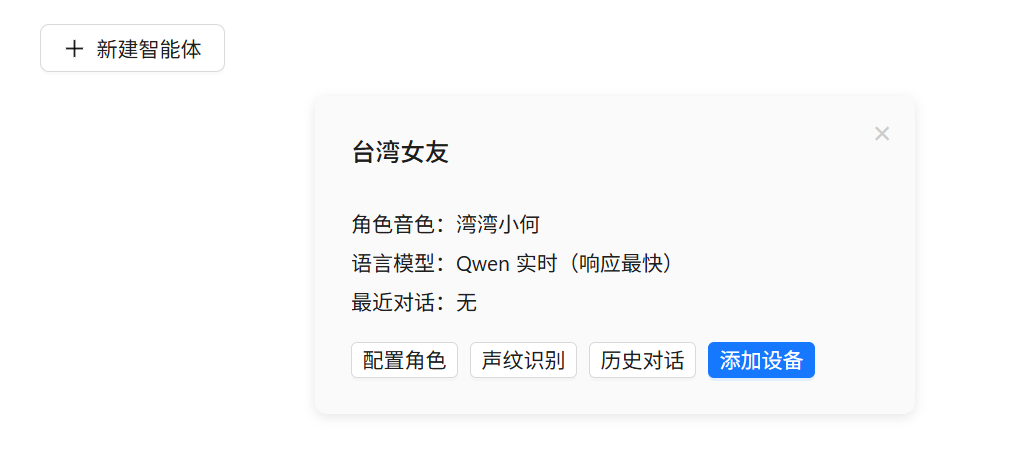
在页面左侧导航下方点击 “+新建智能体”
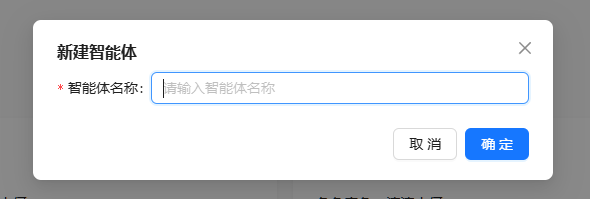
确定提交后,新建智能体完成后,出现在智能体列表中,如下图示:

第二步:添加新设备
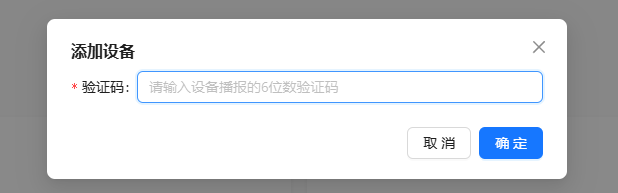
首次添加设备:请在智能体模块上选择“添加设备”按钮,点击进入“添加新设备”入口。
输入提示语中告知6位数字的设备 ID,然后点击“添加设备”按钮,如下图示。

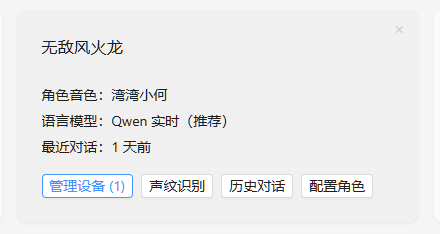
已经添加过设备:请点击对应智能体模块下方 “设备管理” 进入设备列表页面,再通过右侧 “+添加设备” 按钮添加新设备,如下图示:

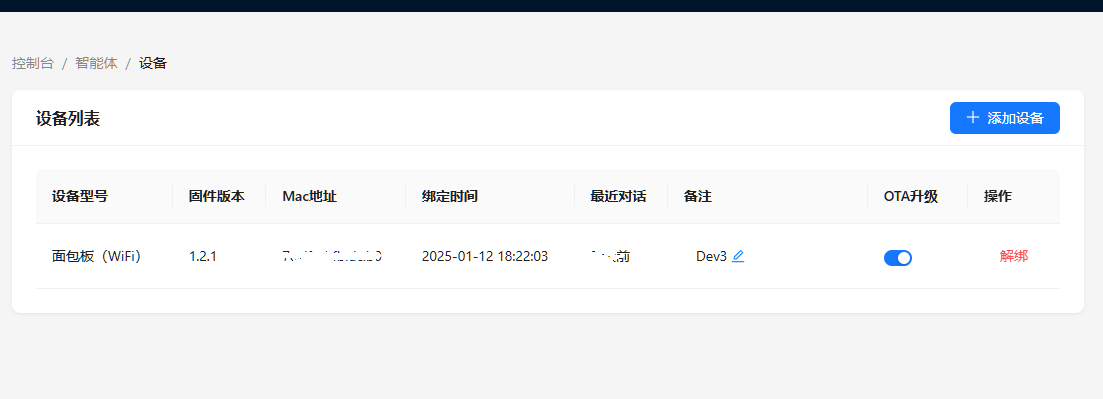
设备添加后将自动激活,并显示在“设备管理”列表页面上,如上图示,就可以正常使用了。
- 避免在潮湿环境中长时间使用
- 定期清洁设备表面灰尘
- 不要在设备运行时插拔关键接口
应用场景
安装配置
小智AI的安装和配置指南
安装步骤
- 开箱检查:确认设备及配件齐全,无运输损坏
- 连接电源:使用附带的电源适配器连接设备
- 网络配置:通过管理界面配置网络参数
- 设备激活:输入激活码完成设备激活
配置说明
首次使用请按照快速入门指南进行基础配置,高级配置请参考详细使用手册。
- 安装环境温度应在-10°C至50°C之间
- 确保电源电压符合设备额定电压要求
- 避免安装在强电磁干扰环境中
- 安装时请确保设备通风良好
日常使用
小智AI的日常操作和使用方法
注意事项:
在小智配置界面配置完小智设备后,需在设备管理里关闭OTA升级。
二、设备配网步骤
(1)设备初始化
设备关机后长按唤醒键再按设备开机键开机,会有提示进入配网模式的语音,根据下方步骤配置。
(2)连接Xiaozhi-XXXX热点
使用手机或电脑连接到设备的 WiFi 网络,通常以 Xiaozhi-XXXX 命名。选中并连接,等待几秒wifi热点连接成功,将自动进入选择界面,请勿提前手动关闭界面,如下图示:
注意:
如果手机没有自动打开浏览器访问http://192.168.4.1,请确保无线局域网(WIFI)连接的网络是 Xiaozhi-XXXXXX 不要切换,在浏览器地址栏输入网址 http://192.168.4.1 进入设备的网络配置页面。
(3)选择并配置WIFI
请在小智热点扫描到的2.4G网络中,选择用户自己家或办公室的WIFI网络(不用手动输入wifi名称SSID),选择名称后会自动填写。
在密码输入框中输入当前选择的wifi密码,点击“连接”按钮提交即可(如果是手机已经保存过的密码会自动提交)。
注意:打开wifi扫描页面会有点慢,请等待5秒左右,请勿取消或关闭页面。
(4)连接并重启设备
在网络配置页面上,选择 WiFi 名称(仅支持 2.4G,iPhone 热点要打开“最大兼容性”选项),SSID将会自动填写,在下方输入密码,然后点击 “连接” 按钮(如上图所示)。
如果 WiFi 名称和密码正确,设备将自动连接到 Wi-Fi,并显示“登录”成功标志,表示已经配置网络成功,设备将在 3 秒后自动重启。
重新启动后设备将会自动连接刚才配置的WIFI网络。
如果配置失败,请检查 WiFi 名称和密码是否正确,或者尝试重新配置。
三、添加新设备到管理后台
你的设备在WI-FI或4G联网后,需要到“小智AI聊天机器人-控制面板” 添加设备验证通过,才能正常使用设备进行AI语音聊天,请按照以下步骤操作:
请先确保设备已上电并连接到互联网,通过“你好,小智”唤醒,并出现要求添加设备的提示语6位设备验证码(可以重复唤醒重听)。
登入后台网址https://xiaozhi.me ,如未注册请先注册账号。
第一步:先创建智能体
智能体说明:是指具备人工智能(AI)能力的自主实体,能够感知环境、处理信息、做出决策并执行行动,以完成特定目标或任务。通常具备交互能力、感知能力、学习和适应能力、自主性、目标性等特征。
小智AI智能体是物理实体(设备终端及固件)+虚拟实体(后台服务端)结合体,目前主要用于AI聊天机器人、IOT物联网设备控制、学习教育、智能助手等领域。
注意:一个小智AI智能体可以在多个设备终端中连接使用,比如你放在家里的小智AI设备和放在公司的小智AI设备共用一个智能体,对应相同的AI角色和配置以及记忆体等。
在页面左侧导航下方点击 “+新建智能体”
确定提交后,新建智能体完成后,出现在智能体列表中,如下图示:
第二步:添加新设备
首次添加设备:请在智能体模块上选择“添加设备”按钮,点击进入“添加新设备”入口。
输入提示语中告知6位数字的设备 ID,然后点击“添加设备”按钮,如下图示。
已经添加过设备:请点击对应智能体模块下方 “设备管理” 进入设备列表页面,再通过右侧 “+添加设备” 按钮添加新设备,如下图示:
设备添加后将自动激活,并显示在“设备管理”列表页面上,如上图示,就可以正常使用了。
- 避免在潮湿环境中长时间使用
- 定期清洁设备表面灰尘
- 不要在设备运行时插拔关键接口
常见问题
安装配置
问:设备无法启动怎么办?
答:请检查电源连接是否正常,确认电源适配器指示灯是否亮起。如仍无法启动,请联系技术支持。
问:如何恢复出厂设置?
答:长按设备复位键10秒,待指示灯闪烁后松开即可恢复出厂设置。
日常使用
问:设备运行一段时间后变热正常吗?
答:轻微发热属于正常现象,设备内部有过热保护机制。如温度异常升高,请立即停止使用并联系售后。
问:支持远程控制吗?
答:支持。下载配套APP并绑定设备后即可实现远程控制和状态监控。