
蓝牙ai背夹手咪
对讲设备
产品详情
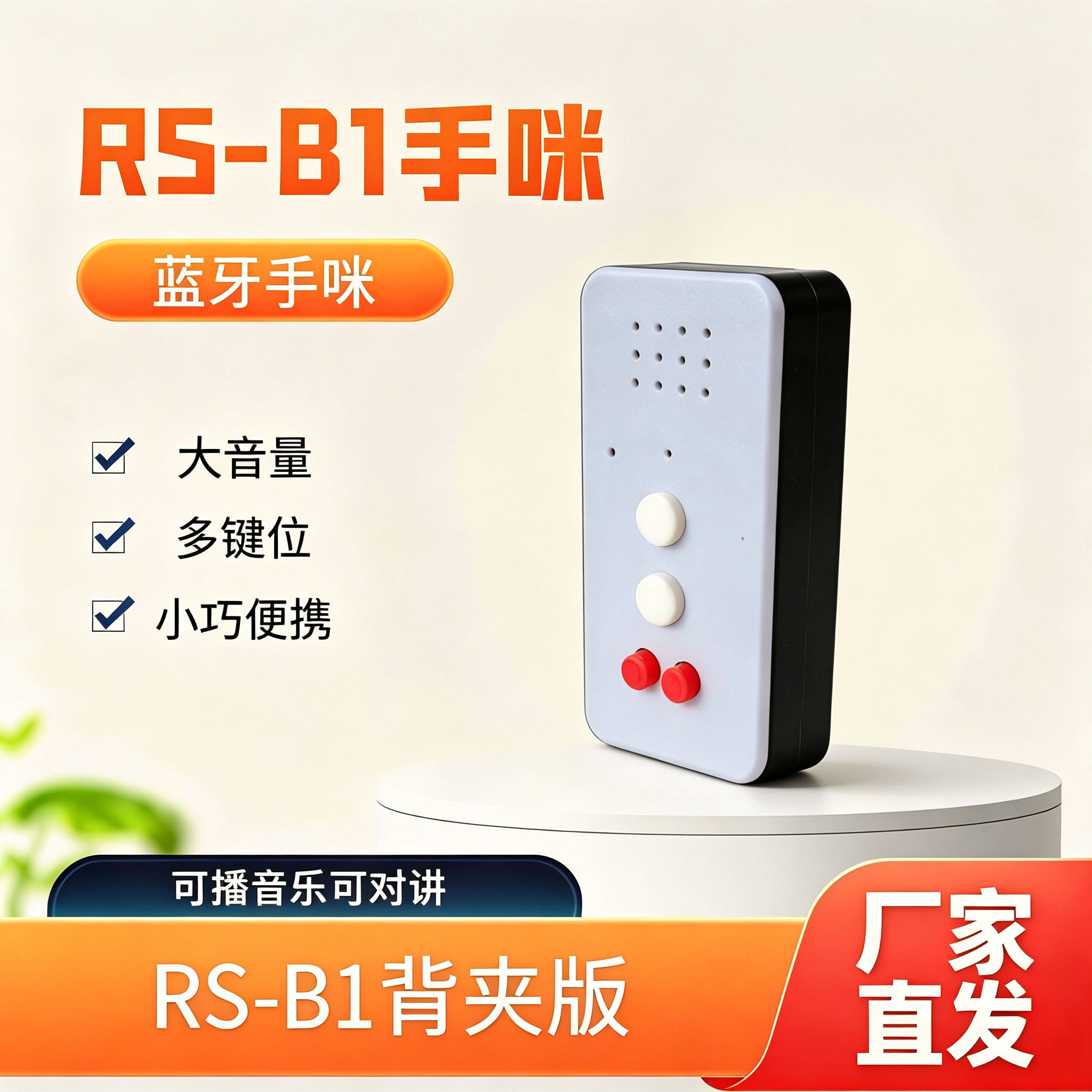
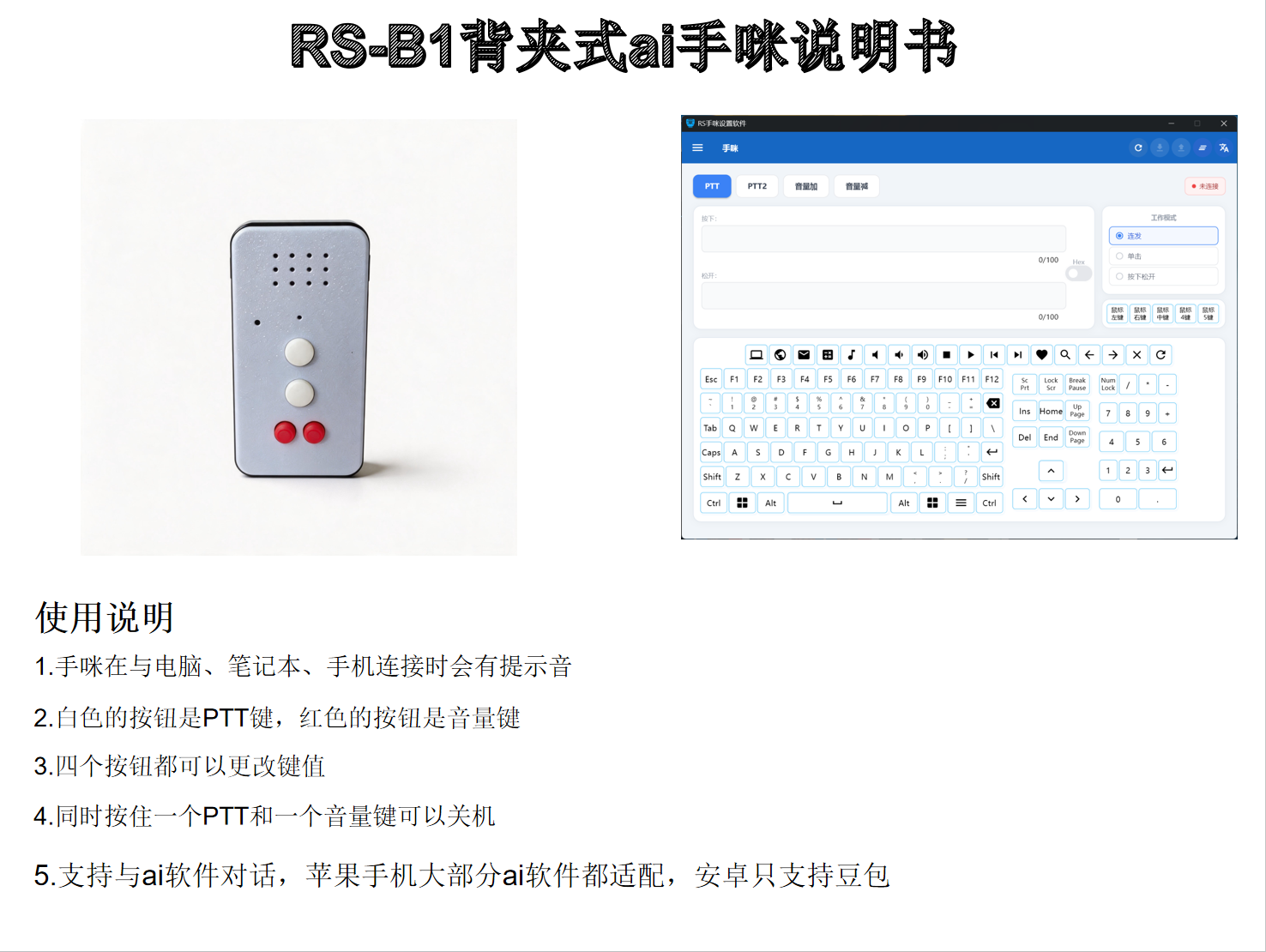
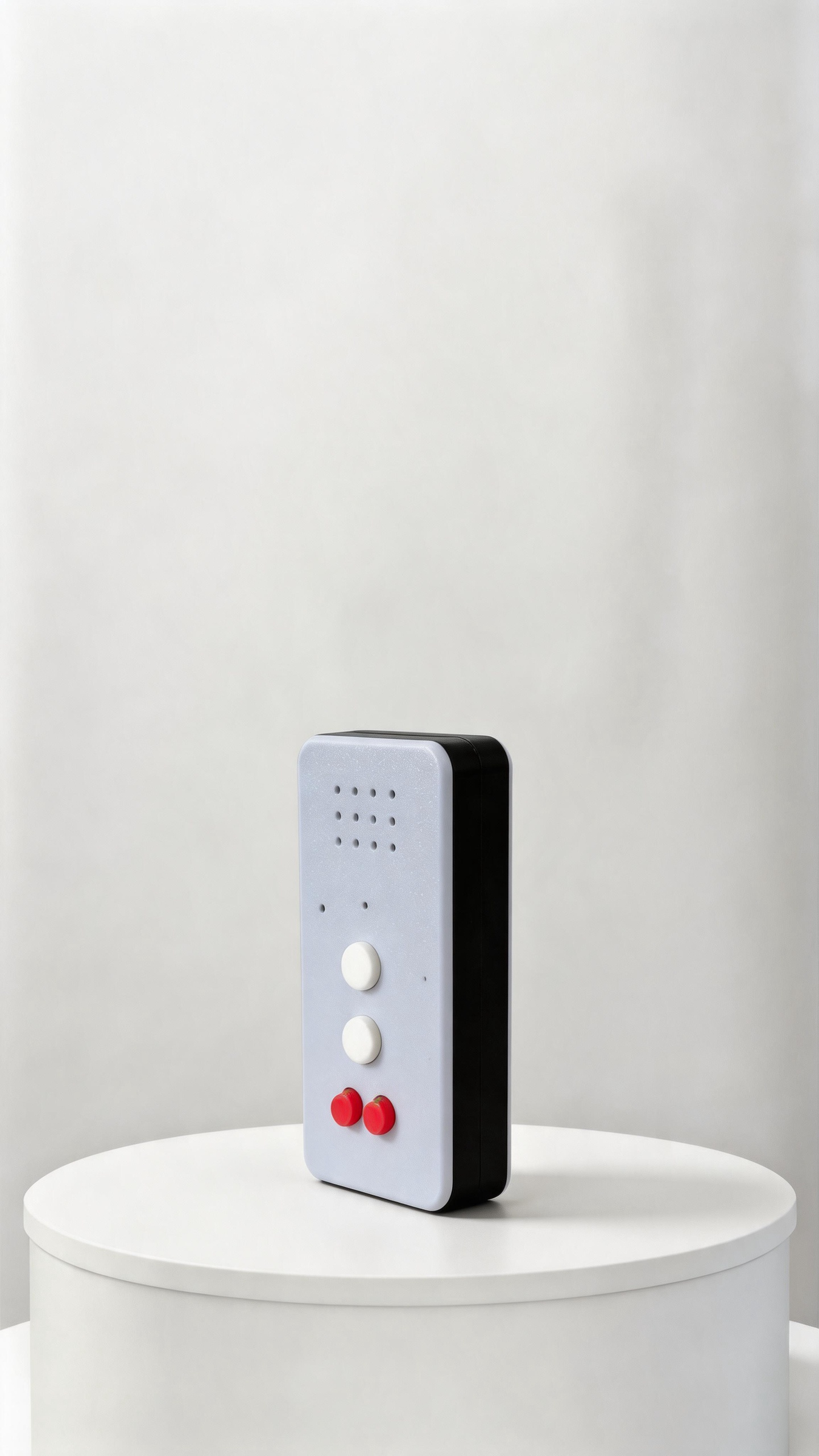
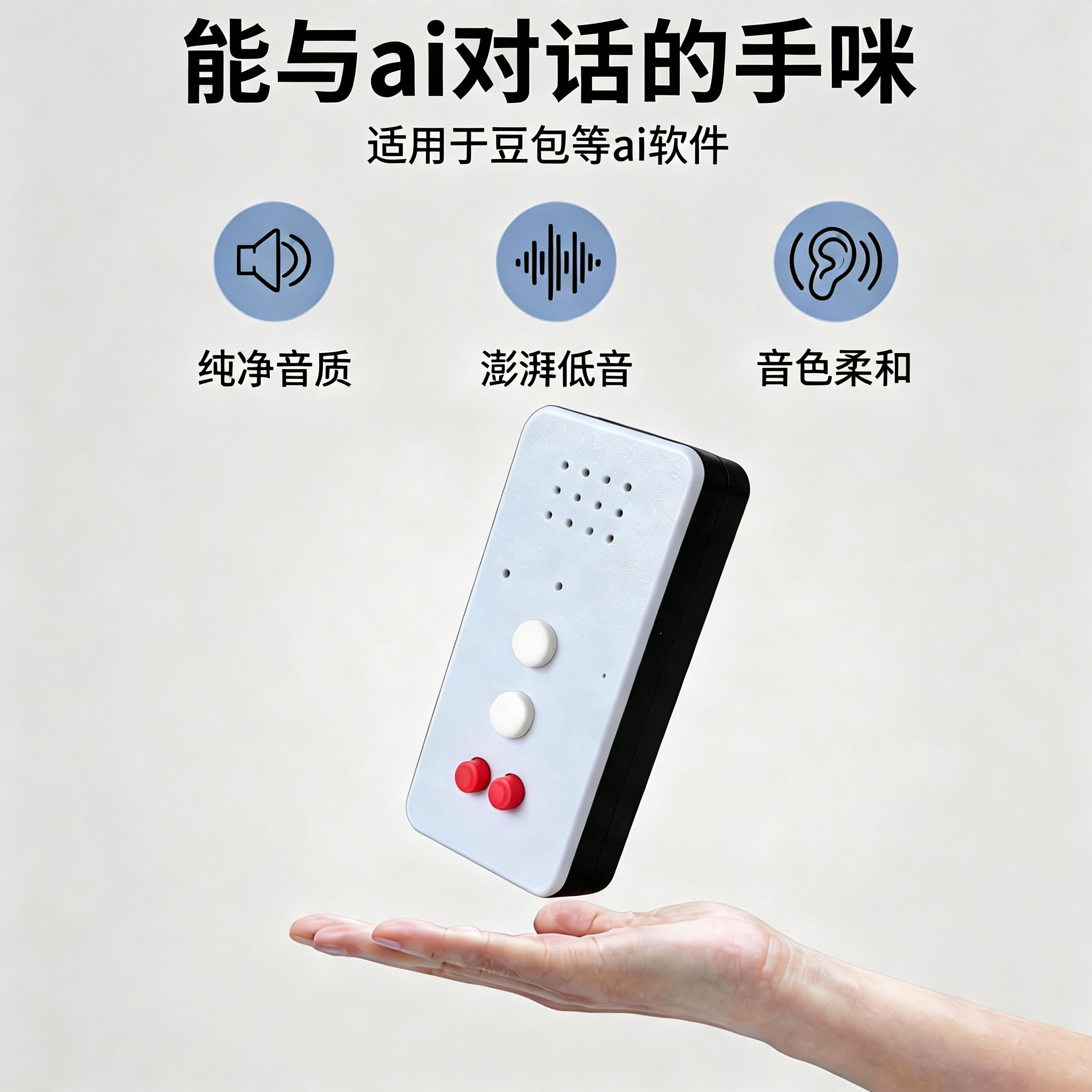
产品特点
产品描述
使用说明
Ai语音使用说明

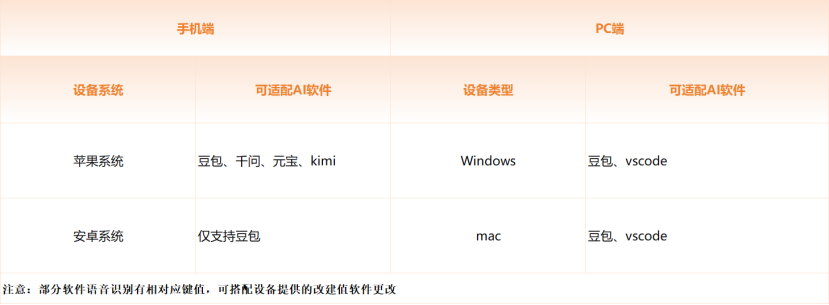
电脑端
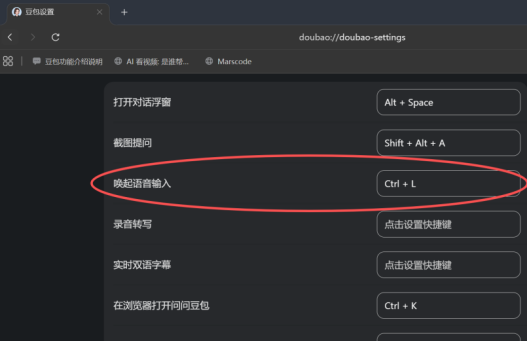
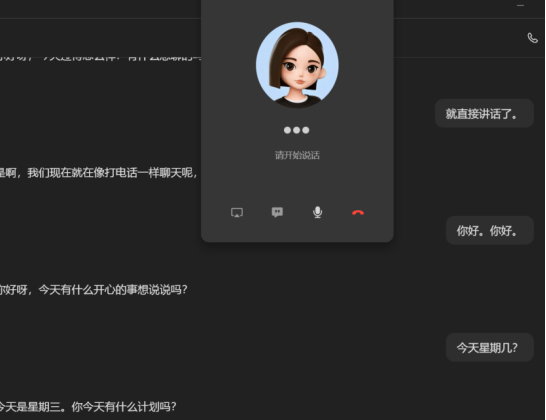
豆包可以实现语音输入和语音通话功能,在设置里配置好语音输入的快捷键例如:ctrl+l
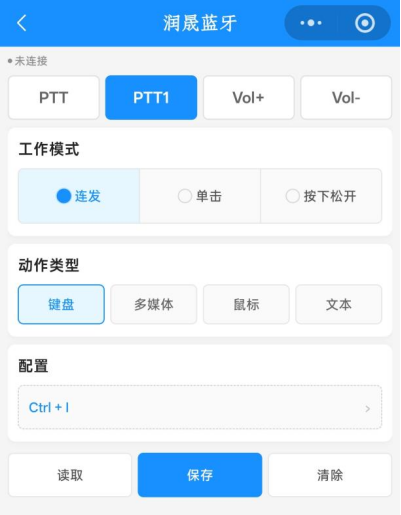
然后将PTT2按键通过小程序更改键值成ctrl+l(快捷键可以根据自己习惯随意设置)即可使用
如果要使用豆包的通话功能,Windows系统需先在控制面板->声音中将设备配置成默认设备
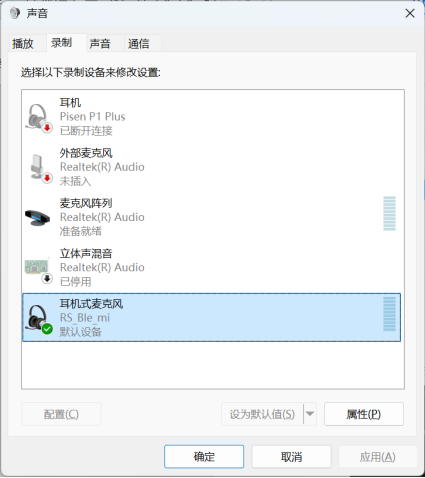
这样就可以使用设备跟豆包通话啦
其他PC端软件配置
VS Code 使用语音转文字功能
使用VS Code需要先安装插件,这里提供一个设备测试时安装的插件与方法
扩展商店安装两个插件:
- VS Code Speech(微软官方语音识别,本地处理音频,不上传云端)
- GitHub Copilot Chat(AI 编程对话)
将PTT2设置成快捷键Ctrl+I(Mac Cmd+I),会弹出语音录制,直接说话:
语音就会转成文字,松开按键后即输入文字
Claude Codex(CLI 本体)完整语音配置
一、开启语音(起麦总开关)
进入交互式会话,执行:
bash
/voice hold    # 默认长按PTT模式
# 或者单击启停模式
/voice tap
# 关闭语音
/voice off


版本底线:v2.1.69+才有语音,tap 模式需要v2.1.116+。
语言设置(中文识别)
bash
/config set voice.language zh-CN
二、默认起麦键 & 确认输入逻辑
- 长按 PTT(hold,默认)
- 起麦按键:Space 空格
- 流程:按住空格 → 开始录音(起麦);松开空格 → 结束收音,语音文字自动填入光标处(自动确认转录内容)。
- 转录文字只插入输入框,不会自动发送;最终回车 Enter才提交指令。
- 单击启停(tap 模式)
- 第一次点空格:起麦开始录音
- 第二次点空格:结束录音,完成文字转写确认。
终止本次录音:Ctrl+C,清空语音内容。
三、自定义 PTT 键值(手咪硬件专用)
1. 配置文件路径
Windows:
%USERPROFILE%\.claude\keybindings.jsonMac/Linux:
~/.claude/keybindings.json2. 绑定模板(核心 action 固定为 voice:pushToTalk)
json
{
  "bindings": [
    {
      "context": "Chat",
      "bindings": {
        "f12": "voice:pushToTalk",
        "space": null
      }
    }
  ]
}
"space": null:禁用默认空格键- 保存文件,重启 claude codex 终端立即生效。
合法键值写法(适配 USB 手咪键盘模拟)
- 单键:
f9、f10、f11、f12、scroll_lock、insert - 组合键:
ctrl+f12、alt+f8、shift+f9 - Mac:
meta+f12 - ⚠️ 禁止绑定普通字母 v/b,长按会自动打出字符,干扰输入。
四、输入确认完整流程(分两步)
- 松开 PTT 按键 → 确认语音转文字,文字填充到输入行(这一步只完成听写,不发送)
- 手动回车
Enter→ 把整段文字提交给 AI。
可选:松手自动提交(免回车)
bash
/config set autoSubmit true


松开 PTT 后,文字生成完毕会自动发送,适合对讲机手咪连续对讲。
五、关键限制(必看)
- 仅支持用 Claude.ai 账号登录;直接填 API Key、Bedrock 模式下语音功能直接不可用。
- SSH 远程、WSL 无 WSLg 音频转发时,麦克风无法收音。
- 音频云端转写,无本地离线 Whisper。
六、手咪 PTT 硬件最优方案
把手咪 PTT 输出映射为键盘F12,再把 codex 绑定f12作为voice:pushToTalk,完美实现:按下起麦,松开关麦 + 确认语音文本。
注意:其他的vibe coding软件,语音输入支持键盘快捷键设置,设备就可以通过改建值实现语音输入,流程跟上面的案例配置流程大差不差
手机端
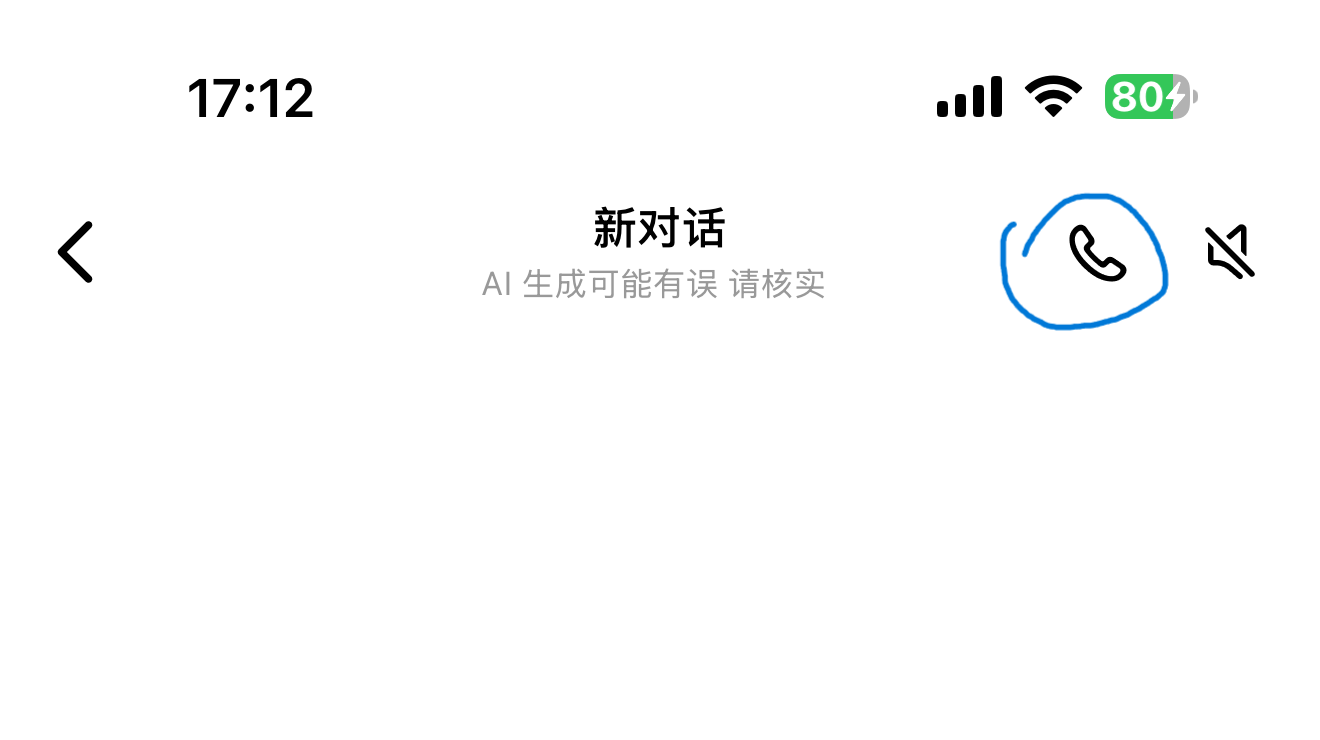
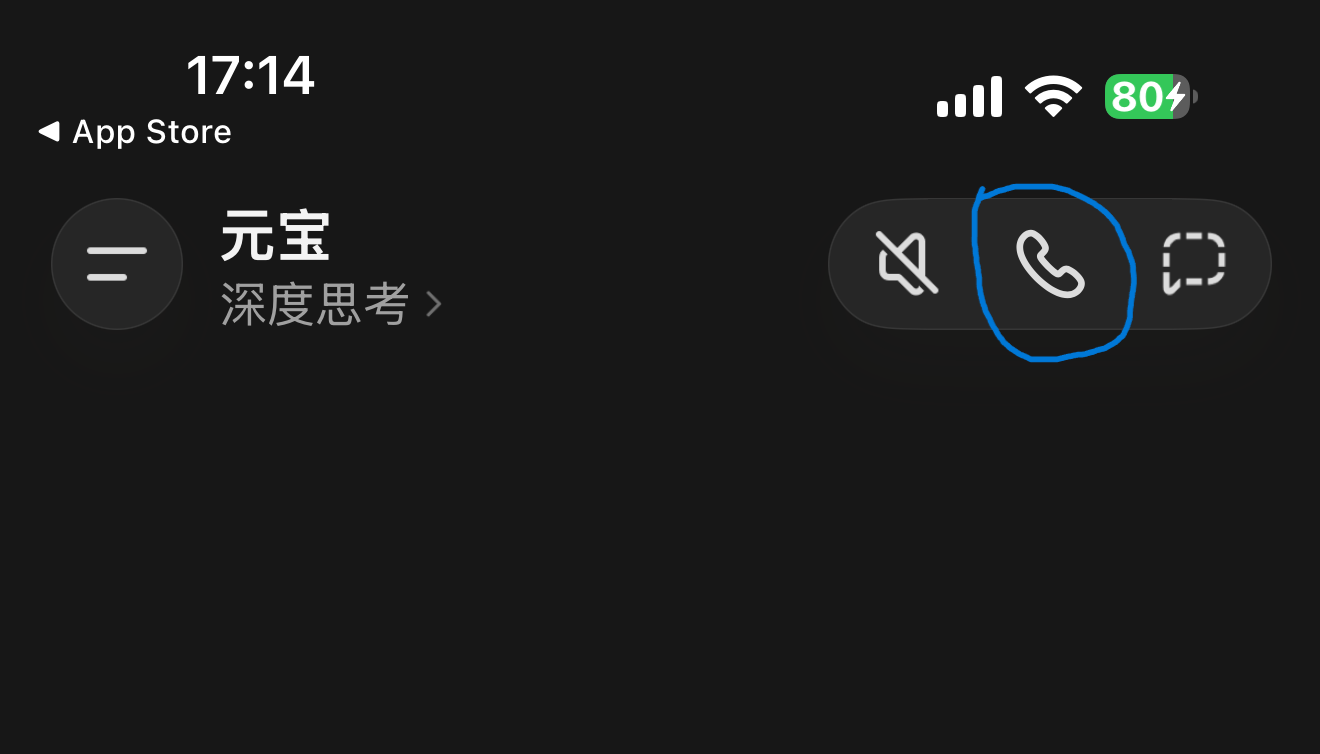
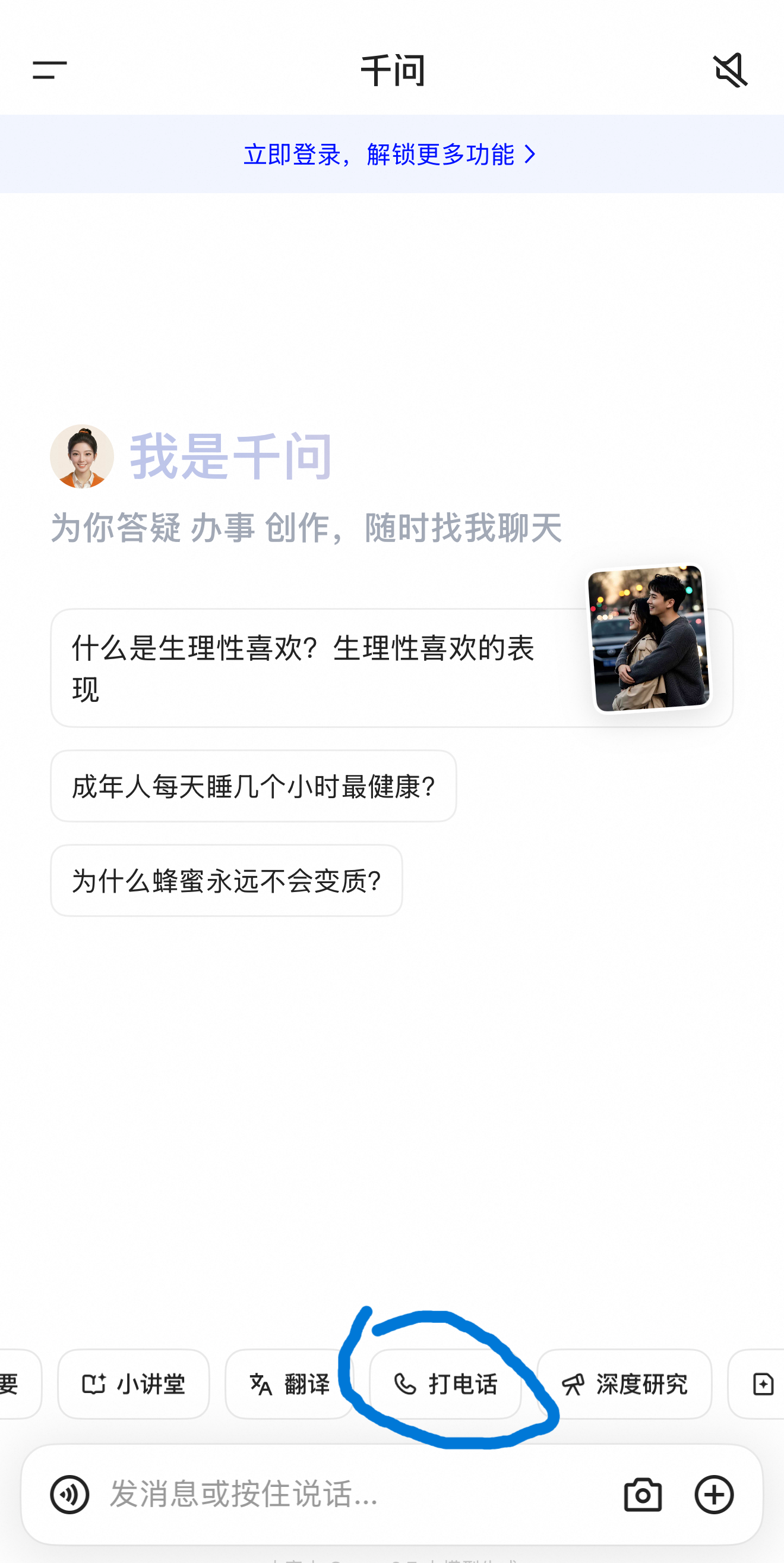
目前手机端只能使用通话功能,且安卓手机只能使用豆包,手机端的软件不需要设置快捷键,只要按住PTT2就可以直接对话
安卓与苹果的豆包语音通话功能界面
元宝的语音通话功能界面
千问的语音通话功能界面
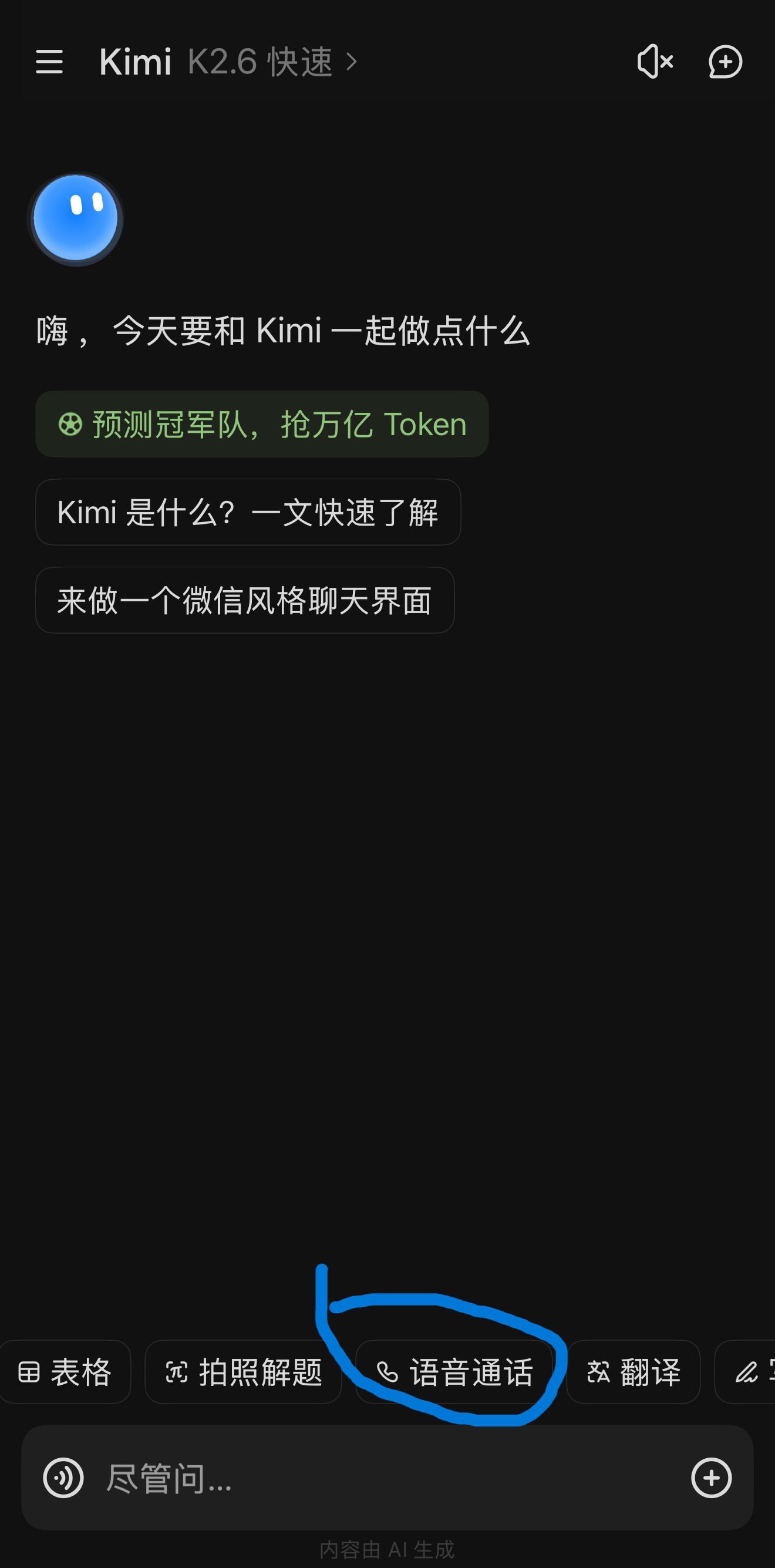
kimi的语音通话功能界面

应用场景
产品适配的AI软件通话设置
Ai语音使用说明
电脑端
豆包可以实现语音输入和语音通话功能,在设置里配置好语音输入的快捷键例如:ctrl+l
然后将PTT2按键通过小程序更改键值成ctrl+l(快捷键可以根据自己习惯随意设置)即可使用
如果要使用豆包的通话功能,Windows系统需先在控制面板->声音中将设备配置成默认设备
这样就可以使用设备跟豆包通话啦
其他PC端软件配置
VS Code 使用语音转文字功能
使用VS Code需要先安装插件,这里提供一个设备测试时安装的插件与方法
扩展商店安装两个插件:
- VS Code Speech(微软官方语音识别,本地处理音频,不上传云端)
- GitHub Copilot Chat(AI 编程对话)
将PTT2设置成快捷键Ctrl+I(Mac Cmd+I),会弹出语音录制,直接说话:
语音就会转成文字,松开按键后即输入文字
Claude Codex(CLI 本体)完整语音配置
一、开启语音(起麦总开关)
进入交互式会话,执行:
bash
/voice hold    # 默认长按PTT模式
# 或者单击启停模式
/voice tap
# 关闭语音
/voice off


版本底线:v2.1.69+才有语音,tap 模式需要v2.1.116+。
语言设置(中文识别)
bash
/config set voice.language zh-CN
二、默认起麦键 & 确认输入逻辑
- 长按 PTT(hold,默认)
- 起麦按键:Space 空格
- 流程:按住空格 → 开始录音(起麦);松开空格 → 结束收音,语音文字自动填入光标处(自动确认转录内容)。
- 转录文字只插入输入框,不会自动发送;最终回车 Enter才提交指令。
- 单击启停(tap 模式)
- 第一次点空格:起麦开始录音
- 第二次点空格:结束录音,完成文字转写确认。
终止本次录音:Ctrl+C,清空语音内容。
三、自定义 PTT 键值(手咪硬件专用)
1. 配置文件路径
Windows:
%USERPROFILE%\.claude\keybindings.jsonMac/Linux:
~/.claude/keybindings.json2. 绑定模板(核心 action 固定为 voice:pushToTalk)
json
{
  "bindings": [
    {
      "context": "Chat",
      "bindings": {
        "f12": "voice:pushToTalk",
        "space": null
      }
    }
  ]
}
"space": null:禁用默认空格键- 保存文件,重启 claude codex 终端立即生效。
合法键值写法(适配 USB 手咪键盘模拟)
- 单键:
f9、f10、f11、f12、scroll_lock、insert - 组合键:
ctrl+f12、alt+f8、shift+f9 - Mac:
meta+f12 - ⚠️ 禁止绑定普通字母 v/b,长按会自动打出字符,干扰输入。
四、输入确认完整流程(分两步)
- 松开 PTT 按键 → 确认语音转文字,文字填充到输入行(这一步只完成听写,不发送)
- 手动回车
Enter→ 把整段文字提交给 AI。
可选:松手自动提交(免回车)
bash
/config set autoSubmit true


松开 PTT 后,文字生成完毕会自动发送,适合对讲机手咪连续对讲。
五、关键限制(必看)
- 仅支持用 Claude.ai 账号登录;直接填 API Key、Bedrock 模式下语音功能直接不可用。
- SSH 远程、WSL 无 WSLg 音频转发时,麦克风无法收音。
- 音频云端转写,无本地离线 Whisper。
六、手咪 PTT 硬件最优方案
把手咪 PTT 输出映射为键盘F12,再把 codex 绑定f12作为voice:pushToTalk,完美实现:按下起麦,松开关麦 + 确认语音文本。
注意:其他的vibe coding软件,语音输入支持键盘快捷键设置,设备就可以通过改建值实现语音输入,流程跟上面的案例配置流程大差不差
手机端
目前手机端只能使用通话功能,且安卓手机只能使用豆包,手机端的软件不需要设置快捷键,只要按住PTT2就可以直接对话
安卓与苹果的豆包语音通话功能界面
元宝的语音通话功能界面
千问的语音通话功能界面
kimi的语音通话功能界面